
同質財、2社が生産量を同時に決める
P = 120 − Q、Q = q₁ + q₂
両社の限界費用30、固定費0
和歌山大学の非公式Windowsアプリ
大学の勉強を、
もう少しラクに。
授業の動画をノートにまとめる。自分のメモからレポートの下書きを作る。予定・課題・時間割も、ここで確認できます。自分の大学生活で、面倒に感じたことを減らしたくて作りました。
インストールとBridgeの接続手順 ↓Microsoft Storeで公開中・更新もStoreから自動配信
個人制作:Akai Tatsuya / 和歌山大学の公式アプリではありません。
開発メモ
面倒を減らすために、
かなり面倒なことをした。
作った本人も、
そろそろラクしたい。
ホーム画面予定や時間割を確認

まず、メモをまとめてみる
このサイト限定。アプリにはいません。
01 / 予定・時間割・Moodle課題
今日の授業と、
課題の締切を確認。
時間割やMoodleを何度も開き直さなくても、
今日の予定と締切が近い課題を確認できます。
さわってみる / 要約ノート
このメモを、
復習用に。
反応関数、利潤、ナッシュ均衡。
板書を追うので精一杯だったメモを、
あとで解き直せるノートに。
まずは、メモをちらっと。
紹介用のサンプルです。実際のAI処理は行いません。
ミクロ経済学 / 架空の講義メモ
π₁ = (90 − q₁ − q₂)q₁
q₁で微分 → 90 − 2q₁ − q₂ = 0
q₁ = (90 − q₂) / 2
q₁ = q₂ = 30 → P = 60
各社の利潤 = (60 − 30) × 30 = 900
自社だけ数量を変えても得しない
= ナッシュ均衡
ミクロ経済学 / 要約ノート
クールノー複占と
ナッシュ均衡
要点
- 同質財を作る2社が、生産量を同時に選ぶ。
- 相手の数量を所与として利潤を最大化し、反応関数を連立する。
- P = 120 − q₁ − q₂、両社の限界費用30・固定費0なら、q₁ = q₂ = 30、P = 60。各社の利潤は900。
重要用語:最適反応関数相手の数量に対し、自社の利潤が最大になる数量。この設定では、BRᵢ(qⱼ) = max{0, (90 − qⱼ) / 2}。
復習問題 / 費用が変わると?企業1の限界費用だけが30から60に上がり、企業2は30のまま。この変化を両社が知っているとき、新しい均衡生産量・市場価格・各社の利潤を求めよう。
ヒントをのぞく
企業1の反応関数を書き直して連立します。企業2の生産量も、新しい均衡では変わります。
q₁ = 10、q₂ = 40、P = 70。
利潤は企業1が100、企業2が1,600。
① 2q₁ + q₂ = 60
② q₁ + 2q₂ = 90
連立して q₁ = 10、q₂ = 40。
両方とも非負なので条件を満たす。
P = 120 − 10 − 40 = 70
π₁ = (70 − 60) × 10 = 100
π₂ = (70 − 30) × 40 = 1,600
企業1は減産、企業2は増産。市場全体の生産量は60から50へ減り、価格は60から70へ上がります。
設定の参考:Toronto大学 Osborne の教材 ↗
数値変更後の問題・解説は、このデモ用に作成しています。
02 / 授業ノート・復習
授業の動画を、
復習用のノートに。
ブラウザから送ったMoodleの動画や教材を、AIで授業ごとのノートにまとめられます。詳しい要約のほか、重要用語や小テスト候補も確認できます。
複数回のノートをまとめたレポート素材パックや、自分のメモをもとにしたレポートの下書きも作れます。
AIの要約や下書きには、誤りが含まれることがあります。
内容・根拠・出典を確かめ、自分の言葉で仕上げてください。
内容・根拠・出典を確かめ、自分の言葉で仕上げてください。

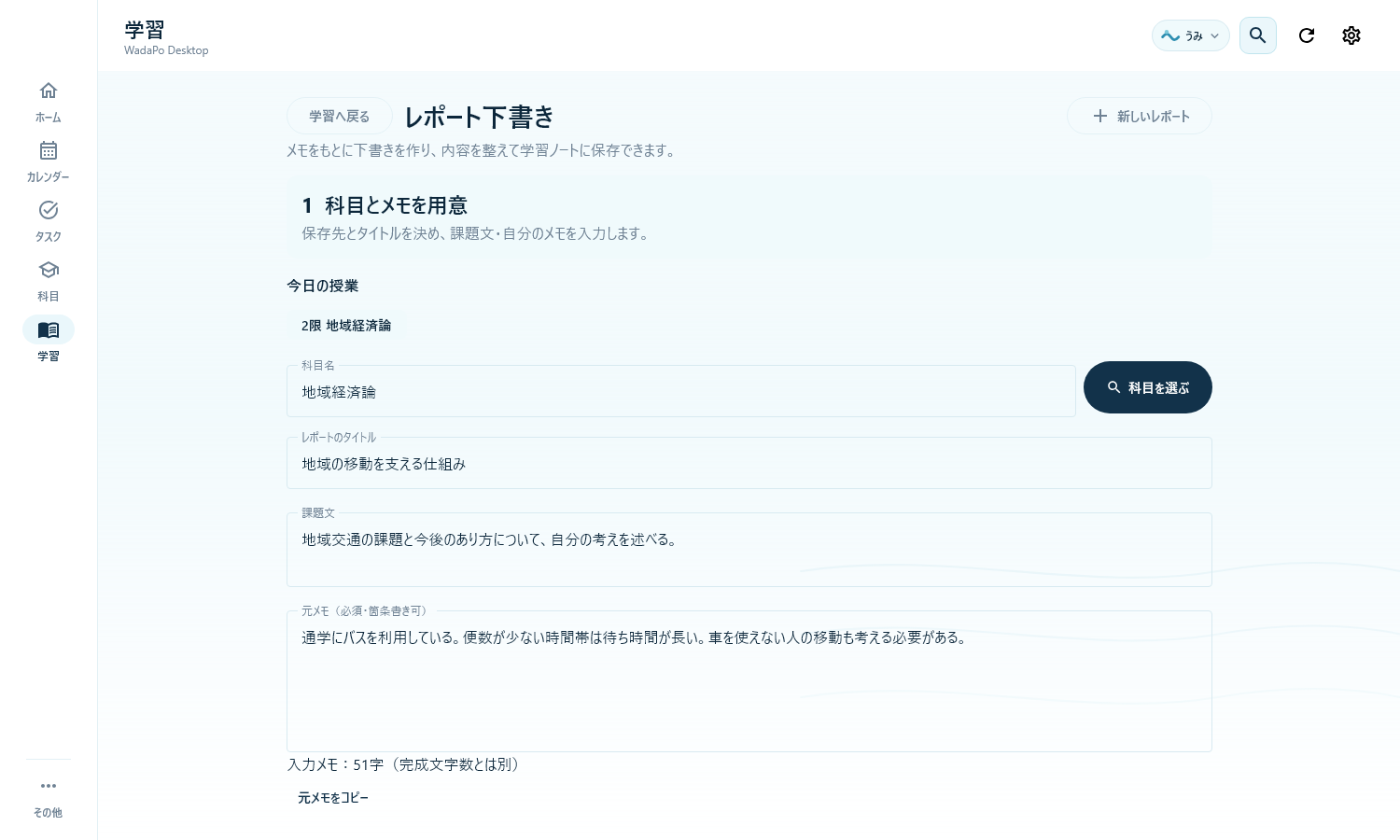
ノートから
下書きまで。
下書きまで。
レポート・ホームの使い方
こんな使い方もできます。
メモは、
箇条書きのままで。
課題文と自分のメモを入力して、文字数・文体を選びます。保存しておいた背景や経験は、今回使いたいものだけ下書きに反映できます。
下書きの画面を見る ↗書くことが
思いつかないときに。
課題文とメモをもとに、AIが質問を出します。答えられるものに回答すると、下書きに使う材料を増やせます。質問なしでも進められます。
質問機能の画面を見る ↗よく使うサイトを、
ホームに追加。
受信箱やよく使うサイトを、名前・説明・アイコン付きで登録できます。使わない項目は非表示に。ドラッグで並べ替えたり、2〜4列に変えたりできます。
リンクの編集画面を見る ↗Moodleとの連携
教材を送ってから
復習するまで
いつものブラウザで
Moodleを開く
ログインはブラウザで。
「WadaPoへ送る」
接続済みのBridgeから。
要約ノートを作る
用語・小テスト候補も整理。
ノートを見返す
未復習のノートだけを表示できます。
03 / 画面紹介
実際のWadaPoは、
こんな感じ。
匿名のデモデータを使った実際の画面です。下のボタンで切り替え、画像を押すと大きく表示できます。
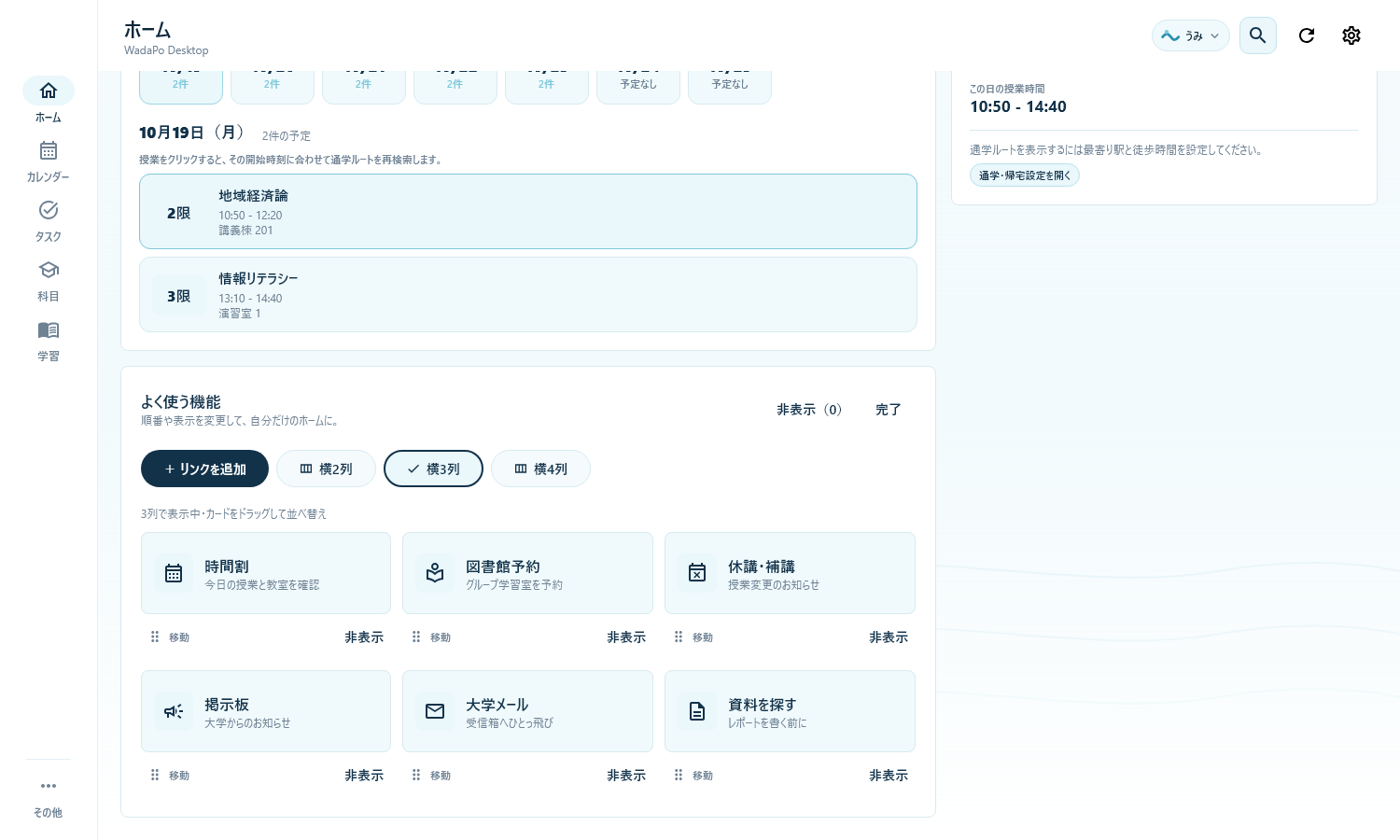


休み時間
ここでちょっと、
落書き。
自分の絵を、画面に降らせられます。
課題は減りません。絵は降ります。
色を選んで描いてみてください。
描いた絵が降ってきます。 →
描いた絵が降ってきます。 →

ここに何か描く ✎
マウスやタッチで描けます。
04 / いつもの画面を、自分好みに
見た目は、
好きなように。
壁紙、文字、ボタン、アイコン、画面演出まで。
毎日開くものなので、見た目も好みに合わせられます。
色のプレビュー紹介用のサンプル
大きな文字も、
丸いボタンも。
いつもの、紺と水色。
このコーナーの紙や見出しも変わります。アプリの設定とは連動しません。
色だけでなく、文字や形も。
- 壁紙
- 表示位置・明るさ・ぼかしまで。
- 文字と形
- 日本語フォント、文字サイズ、ボタン・カードの形、アイコン。
- カード
- 透明度・背景ぼかし。角丸・影・枠線もまとめて調整。
画面に降らせられるもの
さくら雨みかんねこ花火雪もみじいちょう星紙吹雪シャボン玉あなたの絵 + 最大2演出を重ねる / 種類ごとにサイズ・色・速度を保存 ほか9種類。サイズ・色・速度まで変えられます。気になるものを選んでみてください。
外観プロファイル名前を付けて保存複製PC間で同期共有コード最大3件をクラウドへ
機能一覧
ほかにも、こんな機能があります。
機能の一覧を見る予定・授業・学習・外観・同期
- ホームダッシュボード
- 自分用リンク・並べ替え・非表示
- キャンパス天気
- 週間スケジュール
- 休講・補講への導線
- 通学・帰宅ルート検索
- 履修時間割
- 時間割コードでシラバス検索
- 科目別ページ
- Moodle課題同期
- 締切・重要・完了管理
- Moodle動画から要約ノート
- 録音・ファイル・動画の要約
- レポート素材パック
- メモからレポート下書き
- 自分の経験と質問回答を反映
- 重要用語・小テスト候補
- 未復習だけ表示
- まとめて復習済み
- 壁紙と表示位置調整
- カードの透明感
- 日本語フォント・文字サイズ
- ボタン形状・アイコン
- 季節・イベント演出
- 画像切り抜き・アプリ内描画
- WadaPoアカウントで端末間同期
- 外観プロファイル
- テーマ共有コード
- オリジナル素材を最大5件保存
- バックアップ・復元
- 古いデータから安全に移行
05 / インストールと初期設定
まずはインストール。
設定はこの順番で。
初回起動の画像付きガイドに沿って、WadaPoアカウントとブラウザ連携を設定します。ガイドは「その他 → 初期設定・画像付きガイド」からいつでも見直せます。
Microsoft Storeで入手Windows版 · Windows 10 / 11- 1Microsoft Storeからインストール
このページのボタンでStoreを開き、「入手」を押してWadaPoを起動します。今後の更新もStoreから配信されます。
- 2WadaPoアカウントを設定する
ガイドの「アカウント設定を開く」へ。初めての方は学籍番号とWadaPo用パスワードを入力し、「確認メールを送る」から大学メールの確認コードで登録します。登録済みの方は「登録済みの方はこちら」からログイン。「ログイン中」が完了の目印です。
- 3WadaPo Bridgeを追加して接続
Moodleの動画や教材をWadaPoへ送るため、アプリの「その他 → ブラウザ拡張」からChrome・Edgeを選び、6桁コードで接続します。拡張機能の「接続確認」で成功を確認してください。Chrome Web Store・Edge Add-onsの追加手順
- 4予定・時間割・課題を取り込む
画像付きガイドへ戻り、スケジュール・履修時間割・Moodle課題の順に連携します。大学のログイン画面が出たらブラウザでログインし、WadaPoへ戻って同期を進めてください。
科目名・科目ページURLなどは他のWadaPo利用者と共通辞書で共有します。本人用のクラウド同期とは別の通信です。共有する情報の説明
- 5MoodleからWadaPoへ送る
動画ページ右下の「WadaPoへ送る」を押せば、要約画面へ教材を渡せます。
利用について
よくある質問
AI機能は誰でも使えますか?
AI機能は承認制です。アプリの「その他 → AI利用設定」から申請し、承認後に状態を確認してください。以前作成したノートは承認前でも閲覧できます。申請とサポートの案内
利用料金はかかりますか?
現在、無料で利用できます。
どの端末で使えますか?
現在、このサイトではWindows 10/11(64 bit)版のみ配布しています。macOS・iPhone版は今のところ予定していません。
Android版の配布はありますか?
Android版の新規配布は一時停止しています。すでにインストール済みの方には、アプリ内で更新をご案内します。
Windowsから警告が表示された場合は?
Windows版はMicrosoft Storeからインストールしてください。Store版はMicrosoftの審査を通過し、Storeの仕組みで安全に配信されます。
WadaPo Bridgeはどこから入れられますか?
Chrome Web Store・Edge Add-onsから追加できます。WadaPoの「その他 → ブラウザ拡張」または拡張機能の案内ページで使うブラウザを選んでください。旧アプリでも、この案内ページからChrome版を追加できます。開発者モードやZIPファイルは不要です。
大学のIDやパスワードをWadaPoに登録しますか?
大学のログインパスワードをWadaPo本体へ登録する必要はありません。Moodleなどは標準ブラウザでログインし、必要な連携にはWadaPo Bridge拡張を使います。
予定やノートはどこに保存されますか?
基本データは各端末のWadaPo管理領域に保存します。本人用の端末間同期を有効にした場合は、WadaPoアカウントにひも付けてクラウドへ保存します。メールアドレスやパスワードはバックアップ本文に含めません。
別の端末でも同じデータを使えますか?
同じWadaPoアカウントでログインすると、対応しているデータを別の端末へ引き継げます。以前の学籍番号・4桁PIN方式で保存したデータがある場合は、大学メールで本人確認した後に一度だけ移行できます。Android版とWindows版では対応機能が異なるため、壁紙など端末固有の設定は引き継がれない場合があります。
アップデートはどうやって行いますか?
Windows版はMicrosoft Storeから更新されます。インストール済みのAndroid版は、アプリ内の更新案内から更新できます。
着せ替えを設定しなくても使えますか?
もちろん使えます。初期状態は標準の「うみ」テーマで、壁紙、フォント、演出などの変更はすべて任意です。